 LK美化助手
顶部的档位切换
左边是当前档位,右边是切换按钮。点一下往后走一档,走到底再回到第一档,循环着来。对局里试参数时,这个位置最顺手。
四个位置
控制条的每一段都对应一个能立刻看到效果的动作,没有需要再跳一层的入口。
左边是当前档位,右边是切换按钮。点一下往后走一档,走到底再回到第一档,循环着来。对局里试参数时,这个位置最顺手。
亮度、对比度、饱和度各一条。拖到想要的位置就生效,不必按确认。觉得调过头了,把滑块拖回中间即可。
一次把当前游戏恢复成原始外观,同时清掉这次调过的参数。试错成本最低的一个按钮,也是最该先认识的一个。
点收起之后整条控制条会缩成一颗点,贴在屏幕边上。它仍然可以拖动,位置按屏幕比例记住,横竖屏切换也不会跑丢。
五个界面
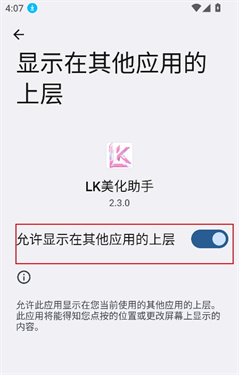
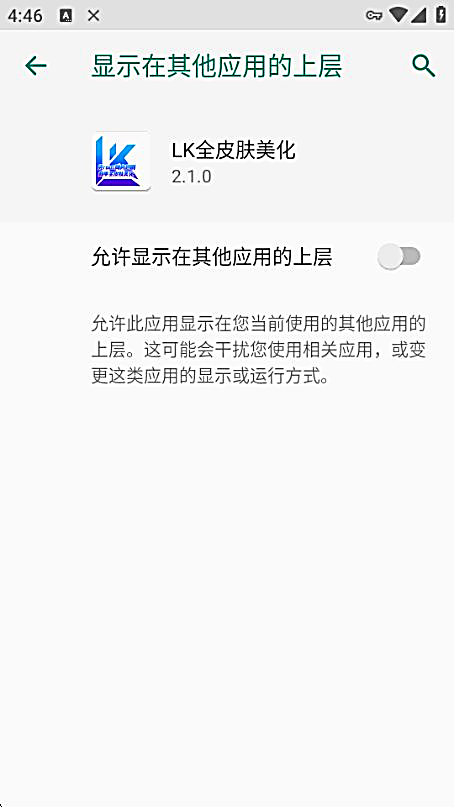
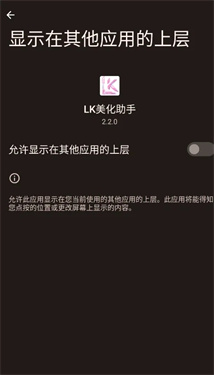
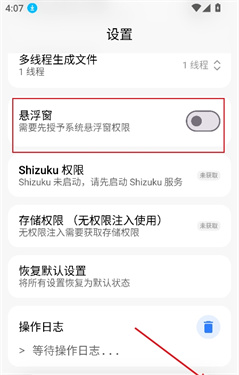
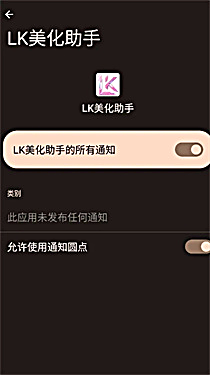
从授权到浮窗开启,这条链路上每一步都会在界面上留下状态。
用惯了的人
以前调画质要退到桌面,改完再切回去,一局下来切了七八次。现在浮窗一拉就改,节奏没断。
— 通勤路上打两局的人
小圆点可以拖到屏幕边上,横屏也不挡准星。这点比我用过的几个同类都细。
— 习惯横屏的玩家
第一次装完没反应,后来发现是悬浮窗权限没给。给了之后一切正常,界面里也有提示,不算难找。
— 头一次接触这类工具
上手前
把它拖到不常用的边缘,或者点收起缩成小圆点。位置会按屏幕比例记住,下次进游戏还在原处,不必每次重摆。
还有一层后台限制。到电池设置里把它改成无限制,避免切进游戏之后被系统回收。国产系统上这一步几乎躲不开。
夜里关灯时,浅色面板会在暗画面里闪一下眼睛。深色只是把这层控制条换成深底,不影响任何参数。
会。它把外观与参数一起退回初始状态。只想退外观、保留参数的话,在列表里单条还原,别用总还原。
它本身只画一层很轻的控件,常驻时占用很低。真正吃性能的是调高的分辨率与帧率,浮窗只是那层控制界面。